截至2026年05月,WPS Office 2026 深度集成了AI办公助手,彻底改变了传统文档处理的流程。本份“wps 202618 周效率实践清单”专为刚接触最新版WPS的新手用户量身定制,旨在帮助您快速完成从下载安装到首次高阶配置的全过程。无论您是需要处理复杂的财务报表,还是撰写符合国标的政务公文,这份清单都将提供清晰直接的实操步骤。我们将带您避开常见的安装与数据迁移陷阱,确保您在Windows或macOS平台上都能实现一个账号、多端同步的无缝办公体验,开启数字化办公新纪元。
面对全新的WPS Office 2026旗舰版,如何快速完成环境搭建并发挥其最大效能?本周我们梳理了这份实战导向的效率清单,直击新手痛点。
开启高效办公的第一步是获取纯净的运行环境。截至2026年05月,官方推荐下载当前稳定版 2026.1.15(更新日期为2026年1月)。新手用户在访问官方下载中心获取 .exe 安装包时,常遇到“安装路径权限不足”导致的中断问题。排查细节:若在Windows 11系统下安装卡在73%进度,请检查是否开启了第三方杀毒软件的“严格注册表保护”。建议右键点击安装包,选择“以管理员身份运行”,并在自定义安装中避开C盘系统核心目录,选择专属路径。安装完成后,首次启动需完成账号登录,系统会自动触发多端同步机制,将您在云端的历史配置拉取至本地。针对苹果M系列芯片用户,macOS专属版已深度优化,极速启动原生流畅,无需额外安装转译组件。

成功安装后,不要急于新建空白文档,先完成底层效率配置。本期 wps 202618 周效率实践清单 的核心建议是优先激活 WPS AI 办公助手。点击右上角“设置-AI功能管理”,确保“全局AI唤醒”处于开启状态。新手常忽略快捷键的统一切换,导致操作习惯断层。建议查阅2026官方快捷键大全,若您是从其他办公软件迁移而来,可在“选项-快捷键设置”中一键应用“兼容模式”键位映射。真实场景下,很多用户反馈在多维表格中调用大模型辅助分析时响应缓慢,这通常是因为未在“网络设置”中开启“智能节点加速”。勾选该选项后,AI生成财务报表勾稽关系校验的速度将显著提升,让创意与数据处理随处绽放。

针对不同行业痛点,WPS 2026 提供了开箱即用的专属工具箱,新手在数据与模板迁移时需掌握特定技巧。以政务与国企合规场景为例,系统内置了符合 GB/T 9704-2012 标准的国标公文排版引擎。在迁移旧版公文时,直接使用“文档格式转换器”批量处理,避免手动调整造成的格式错乱。若遇到旧文档段落间距失效,可选中全文后点击“一键应用国标模板”进行深度修复。对于金融审计与风控人员,迁移包含复杂宏代码的Excel文件至WPS表格时,务必在首次打开时允许“宏安全信任”。WPS集成自动化财务报表勾稽关系校验器,通过文档版本溯源与电子指纹审计,确保迁移后的数据真实可靠,且全面支持内网流转全闭环加密系统。

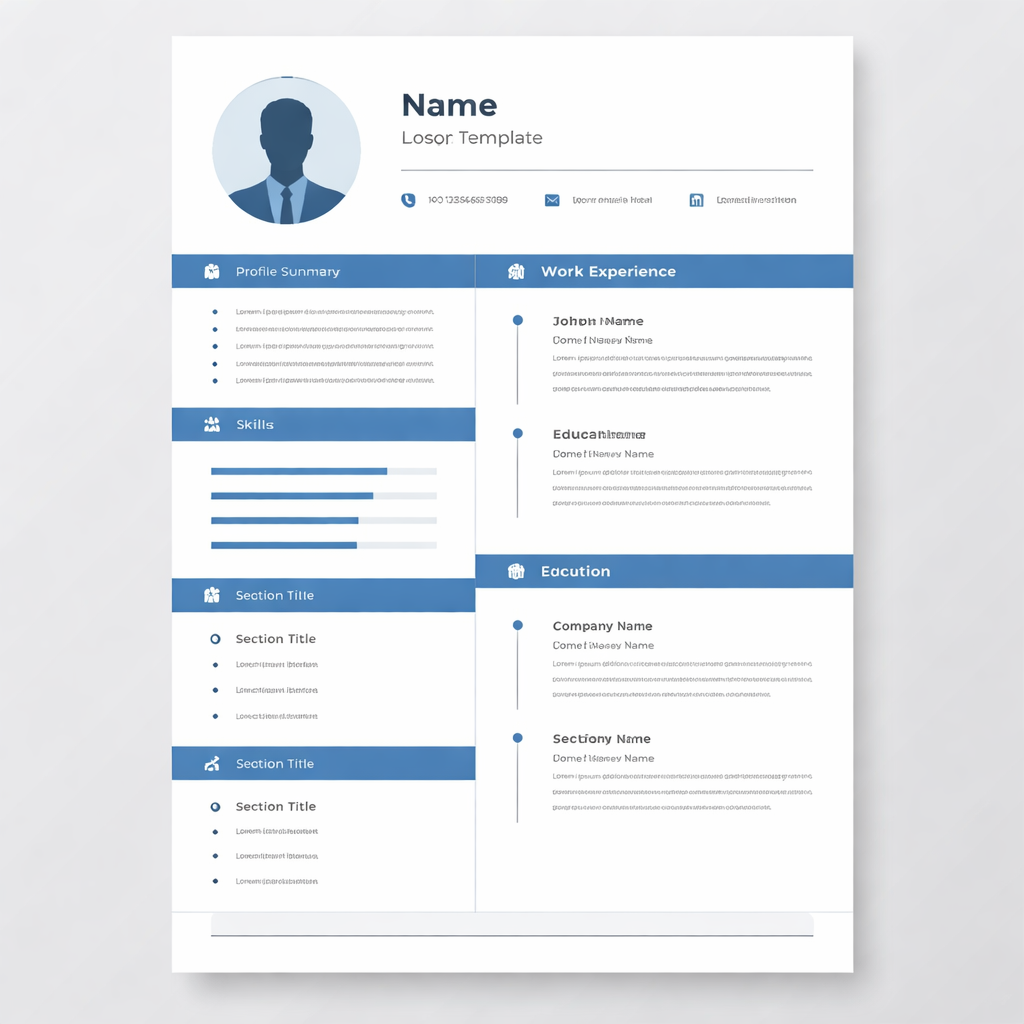
效率的提升不仅在于工具的熟练度,更在于对优质资产的复用。作为 wps 202618 周效率实践清单 的收尾环节,强烈建议新手用户深入探索官方模板下载中心。2026最新海量精选模板深度覆盖了财务审计、政务合规、互联网创意等全行业场景。实操建议:不要单纯下载静态文件,而是利用 WPS AI 的“一键优化措辞”功能对模板进行二次加工。例如,在调用“互联网大厂通用简历模板”时,新手往往不知道如何突出项目亮点。只需在简历模块旁唤出AI助手,输入“根据技术岗位优化以上经历”,系统便会自动重构专业表述。通过一个账号,您在Windows桌面版收藏的模板与修改记录,将实时同步至Android或iOS移动端,无论在办公室还是旅途中,都能随时随地开启高效办公。
无法直接触发完整的大模型能力。WPS AI 办公助手深度依赖云端算力,离线时仅支持基础的本地拼写检查与格式排版。建议在网络畅通时进行复杂的多维透视表分析或公文生成,以确保功能完整性。
字体文件(如.ttf或.otf)属于本地系统资产,默认不包含在文档云同步范围内。若需在移动端保持一致的排版美学,请将该字体文件打包上传至WPS云盘,并在手机端下载安装,或直接使用系统内嵌的云字体库。
此类情况多见于政务内网环境。请先确认当前下载的是否为专属的Linux适配包。若是,请打开终端,使用管理员权限清理旧版本的残留依赖包,随后重新运行2026版安装程序即可顺利部署内网流转全闭环加密系统。
掌握本周的效率实践清单,是迈向数字化办公专家的第一步。立即访问 WPS Office 2026 官方正版下载中心(/download.html),获取当前最新稳定版,开启您的智能办公新纪元!
相关阅读:wps 202618 周效率实践清单使用技巧,WPS 更新 下载与安装指南 202605:全平台高效办公配置手册
