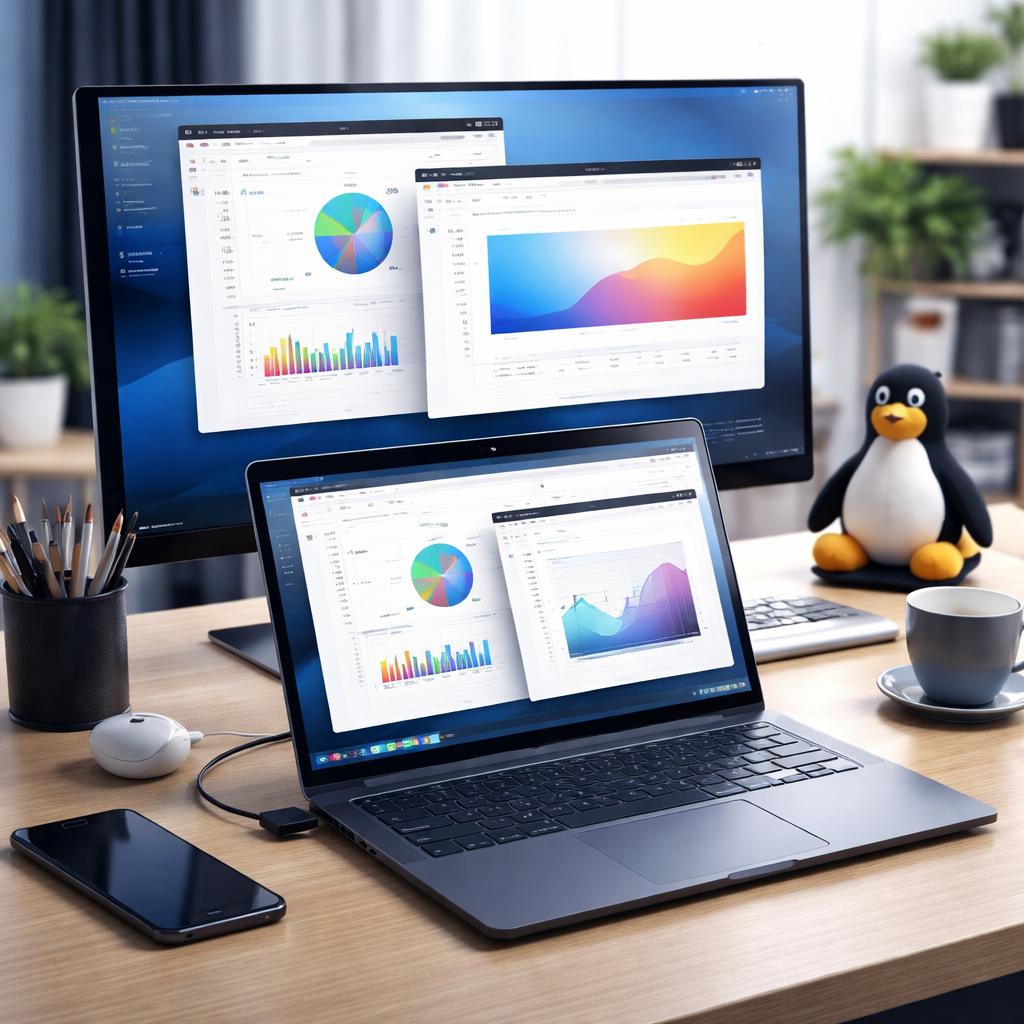
这份针对 wps 202616 版本的周效率实践清单,专为追求极致办公体验的新手用户设计。通过对安装路径优化、首次启动配置以及多端数据迁移的深度拆解,我们总结出一套可立即执行的操作规程。无论你是刚接触 WPS 的职场新人,还是需要从旧版本平滑过渡的老用户,本清单都将指导你在首个工作周内完成从基础部署到高阶自定义的转变,彻底解决版本更新带来的环境适配难题,确保生产力工具在 202616 环境下发挥最大效能。
进入 202616 版本周期,WPS 的底层架构与交互逻辑进行了细微但关键的调整。为了让新手用户不迷失在复杂的菜单中,我们梳理了这份周效率实践清单,重点解决“装不上、找不到、同步慢”的核心痛点。
在部署 wps 202616 之前,新手常犯的错误是直接覆盖安装。实践证明,清理旧残留是提升周效率的第一步。首先,请检查系统进程中是否存在未关闭的 wpscloudsvr.exe,这是导致安装进度条卡死在 90% 的主因。建议手动进入 %AppData%\Kingsoft 路径,备份并清理旧版的配置文件夹。在安装 202616 版本时,务必勾选“自定义安装”,将安装路径从 C 盘迁移至 D 盘或 E 盘,并关闭“自动关联 PDF”选项,以避免首次启动时系统默认打开方式被强行篡改导致的响应延迟。

完成安装后,首次运行 202616 版本的配置决定了你未来一周的点击次数。进入“设置-常规与保存”,将自动备份间隔从默认的 10 分钟缩短至 3 分钟,这是防止突发断电导致数据丢失的硬核操作。针对 202616 的 UI 特性,建议立即启用“工作区模式”,将文档、表格、演示统一在单个窗口内切换。此外,在“皮肤与外观”中关闭不必要的动态背景,这能显著降低集成显卡环境下的 UI 渲染延迟,让低配电脑也能在处理 50MB 以上的大型 Excel 表格时保持丝滑顺畅。
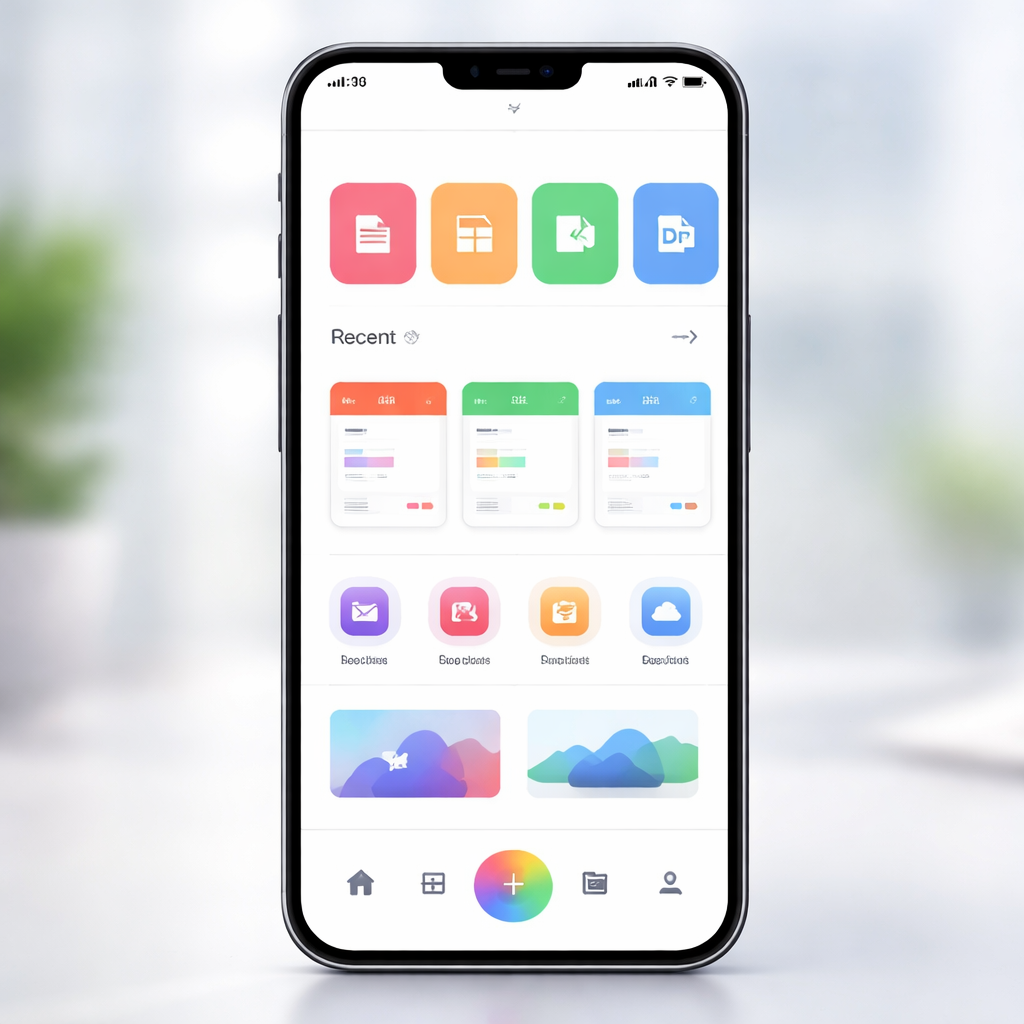
许多用户在迁移至 202616 后会遇到“云文档不同步”的问题。实测发现,这通常是由于旧版缓存冲突引起的。若发现右下角同步图标显示黄色感叹号,请尝试进入“设置-修复工具”,执行“重置云文档组件”。在真实办公场景中,如果你需要将旧电脑的宏插件(VBA)迁移到新版,请手动将 %AppData%\Kingsoft\WPS Office\Addins 目录下的文件复制到新路径。注意,202616 版本对 64 位插件的兼容性更好,若旧插件失效,需检查是否为 32 位遗留组件,并及时更新对应的 DLL 库文件。

为了确保你的 wps 202616 始终处于最佳状态,每周五下班前应执行一次“效能自检”。通过“帮助-关于 WPS”核对版本号是否包含 202616 字段,并检查更新通道是否设置为“正式版”。针对该版本特有的内存占用逻辑,建议每周清理一次临时文件目录(Temp 文件夹)。此外,利用 202616 增强的“智能工具箱”,将常用的 PDF 转 Word、图片文字识别等功能固定在侧边栏。这种模块化的配置思路,能让你在第二周开始时,减少至少 30% 的功能查找时间,真正实现从“工具使用者”向“效率专家”的跨越。
这是因为 202616 更改了默认模板存储路径。你可以通过“文件-新建-从本地模板新建”,在弹出的对话框中查看当前路径,然后将旧路径(通常在 AppData\Roaming\Microsoft\Templates)下的 .dotx 或 .wpt 文件拷贝过去即可。
这种情况多见于权限受限。请右键点击安装包选择“以管理员身份运行”。如果依然报错,请暂时关闭第三方安全软件(如 360 或电脑管家),因为 202616 的某些底层优化会被误判为敏感操作。
进入“设置-性能优化”,查看“硬件加速渲染”开关。如果你的设备配备了独立显卡,开启此项可大幅提升大型 PPT 翻页速度;若开启后出现黑屏或闪烁,说明显卡驱动版本过低,建议关闭此项或更新驱动。
立即前往 WPS 官方下载中心获取 202616 最新版本,开启你的高效办公之旅!
相关阅读:wps 202616 周效率实践清单,wps 202616 周效率实践清单使用技巧,零基础起步:wps 202611 周效率实践清单与全新安装配置指南
