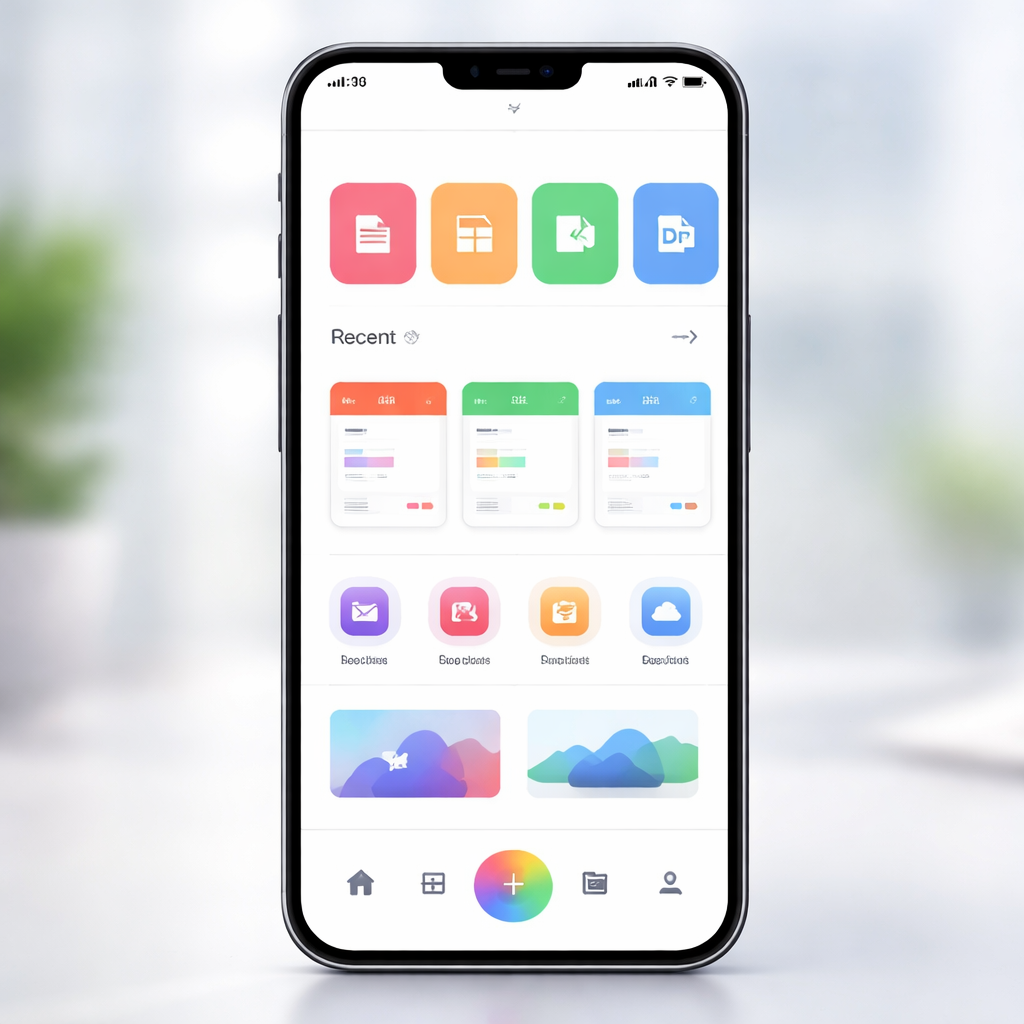
针对2026年4月更新的WPS版本,本文深度解析wps 面向新手用户的使用技巧 202604。内容涵盖从官网安全安装、个性化界面配置,到多端文档迁移及常见报错处理。通过实战场景模拟,帮助职场新人与学生群体在最短时间内掌握云端协同与本地编辑的平衡点,确保办公效率在起步阶段即实现质的飞跃,避开常见的配置陷阱。
进入2026年,WPS Office在AI集成与跨平台协作上进行了重大升级。对于初次接触该系统的用户,如何从冗杂的功能中快速定位核心工具至关重要。本指南将跳过空泛的理论,直接从环境搭建与实战避坑角度,为您呈现202604版本的核心使用逻辑。
在202604版本中,新手极易在安装阶段忽略“自定义安装”选项。建议访问官方下载站获取最新的Setup_Package_2026_V16.exe安装包。安装时,务必勾选“关联所有Office格式”并手动指定非系统盘路径,以防C盘空间被缓存占满。首次启动后,通过右上方“设置-配置工具”进入高级选项,建议关闭“启动时显示热点新闻”,并将默认保存格式统一设置为.docx/.xlsx,以确保与旧版软件的极致兼容性。这一步能有效解决新手常遇到的“文件发给别人打不开”的尴尬问题。

许多新手在更换电脑时,习惯用U盘拷贝文件,这在202604环境下已非最优解。利用WPS云空间的“自动上云”功能,您可以将本地文件夹直接映射至云端。具体操作:在WPS首页点击“网盘”,选择“同步文件夹”,将工作路径添加进去。此时,即便您在出差途中使用手机端WPS,也能实时编辑电脑上未关闭的文档。若遇到迁移后字体错乱,请检查“工具-选项-常规与保存”中的“将字体嵌入文件”开关,这是解决跨平台显示不一致的核心技巧。

在2026年4月的版本更新后,部分老旧硬件用户可能会反馈启动速度变慢。此时不要盲目重装,应优先排查“加载项”冲突。进入“开发工具-COM加载项”,禁用掉非必要的第三方插件。针对新手反馈的“输入公式时卡顿”问题,可在“设置-硬件加速”中关闭“启用图形硬件加速”。此外,202604版引入了动态内存管理,建议在任务管理器的进程中,将wps.exe的优先级设为“高于标准”,可显著提升处理超大型表格时的响应速度。

新手往往只把WPS当成打字机,却忽略了右侧边栏的“智能辅助”面板。202604版强化了PDF转Word的精准度,支持保留原排版的层级结构。在处理报表时,尝试使用“数据校验”功能自动识别重复值和异常格式,这比人工肉眼核对效率提升至少5倍。同时,建议养成使用“版本管理”的习惯,在文档右侧历史记录中,可以随时找回3天前甚至1个月前的任意修改版本,彻底告别“文档末尾加111、222”的原始命名法。
这是因为WPS默认采用“整合模式”。如需独立图标,请在“配置工具-高级-通用选项”中,切换为“多组件模式”,即可在桌面生成W/P/S各自的快捷方式。
这通常是由于系统打印服务未开启或WPS虚拟打印驱动丢失。请运行WPS安装目录下的Repair.exe修复工具,选择“一键修复注册表”,通常30秒内即可恢复正常。
进入WPS设置中心,找到“通知设置”,关闭“订阅消息”与“产品推荐”。同时在Windows系统的“通知和操作”中,将WPS的通知权限设为关闭,即可获得纯净办公环境。
立即前往WPS官方下载中心,获取202604最新稳定版,开启您的极简办公之旅。
相关阅读:wps 面向新手用户的使用技巧 202604,wps 面向新手用户的使用技巧 202604使用技巧,官方首发:wps 安装 场景对比评测 2026,新手极速配置与迁移指南
